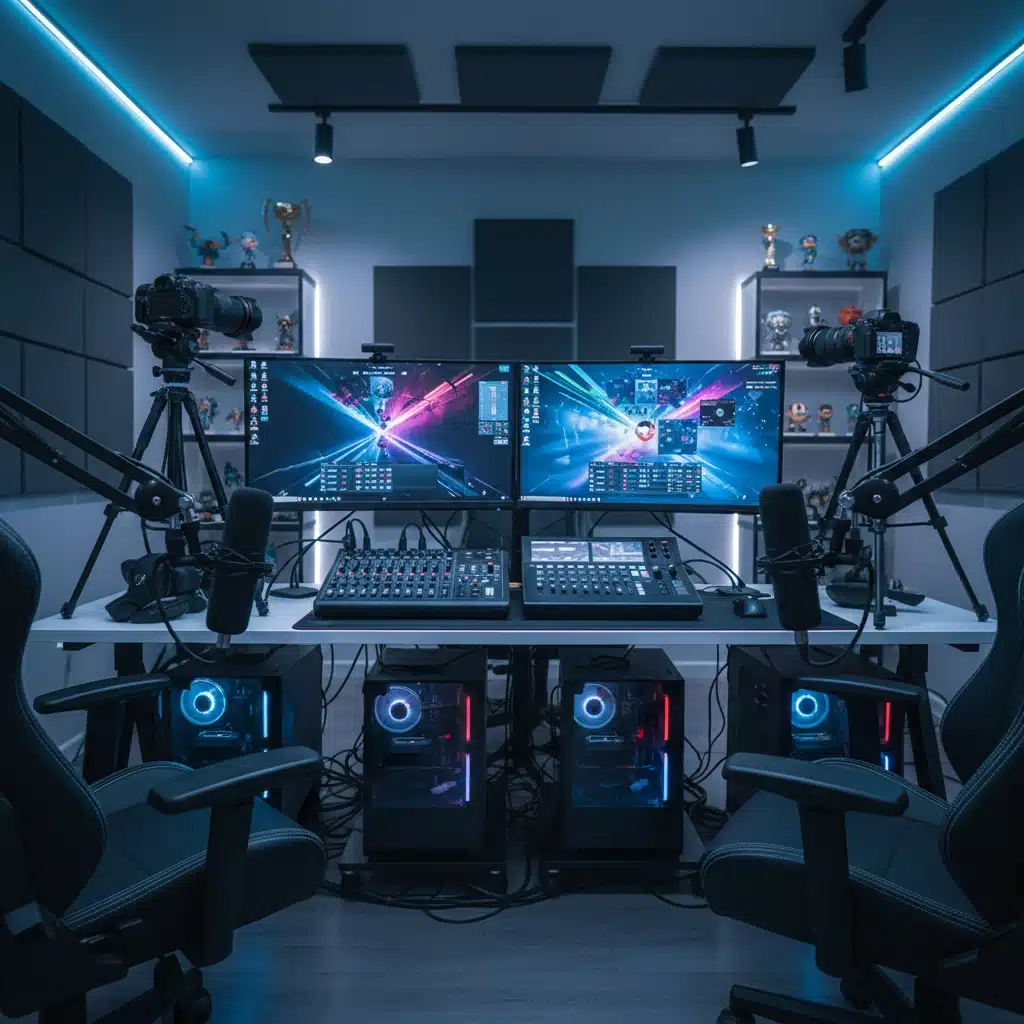
Oprema za streaming esporta: što trebate za profesionalan kanal
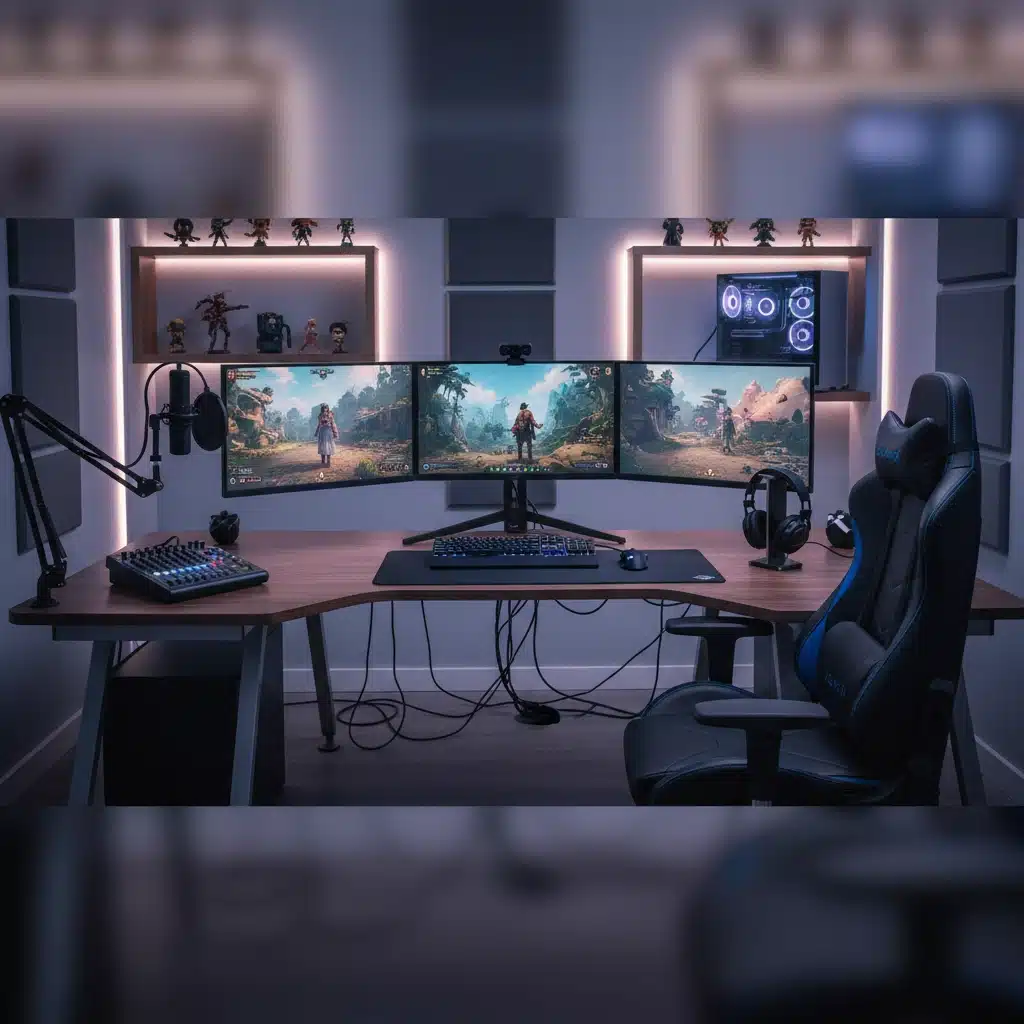
Zašto profesionalna oprema mijenja kvalitetu vašeg esports streama
Kada želite podići esports kanal na profesionalni nivo, kvalitet opreme direktno utiče na percepciju gledalaca, zadržavanje publike i mogućnost monetizacije. Više od samog znanja igre, tehnička izvedba—jasan zvuk, oštar video, stabilan prijenos—odlučuje hoće li gledaoci ostati i preporučiti vaš kanal drugima.
Bolja oprema također olakšava budući rast: profesionalni snimci koriste se za isječke, klipove i suradnje, a pouzdana postava smanjuje vrijeme za popravke i prekide tokom prijenosa. U ovoj fazi fokusirajte se na osnovne komponente koje daju najveći povrat uloženog novca.
Osnovna video i audio oprema koju trebate odmah nabaviti
Za profesionalni izgled i zvuk vašeg streama, fokusirajte se na sljedeće kategorije opreme. Svaka stavka utiče na iskustvo gledatelja i na vašu sposobnost brendiranja kanala.
-
Kamera ili webkamera
Investirajte u kameru koja podržava najmanje 1080p pri 30–60 fps. DSLR ili mirrorless s čistim HDMI izlazom daje najbolji rezultat, ali kvalitetne webkamere (npr. 1080p/60fps) su pristupačna alternativa. Stabilan kadar i dobro kadriranje povećavaju profesionalnost videa.
-
Mikrofon i audio interfejs
Jasan glas je najvažniji element—gledaoci trpe lošu kameru, ali ne i loš zvuk. Kondenzatorski ili dinamički mikrofon (XLR) u kombinaciji s audio interfejsom daje topliji, profesionalniji ton. Ako želite jednostavnost, USB mikrofoni srednje klase također dobro rade.
-
Capture card
Ako streamate iz konzole ili koristite zaseban PC za igranje, capture card osigurava bezgubitni prijenos videa i smanjuje opterećenje glavnog računara.
-
Rasvjeta i kamera pozadina
Dobra rasvjeta (softbox, ring light ili LED paneli) uklanja sjenke i poboljšava kvalitet slike. Zeleno platno (green screen) omogućava profesionalne scene i slojeve u softveru za prijenos.
-
Slušalice i monitoring
Kvalitetne slušalice omogućuju vam praćenje zvuka bez povratne sprege. Važno je da jasno čujete igre, glas suigrača i chat kako biste brzo reagovali tijekom streama.
Softver za kontrolu prikaza, zvuka i prijenosa
Osim hardvera, potreban vam je stabilan softver koji će upravljati scenama, overlayima i miksevom zvuka. Popularni alati kao OBS Studio, Streamlabs Desktop ili komercijalni paketi (npr. vMix) omogućuju kontrolu višestrukih izvora, automatske tranzicije i snimanje u visokoj rezoluciji.
- Postavite scene za gameplay, pauze i veliki ekran (intervju/analize).
- Koristite audio mixere i virtualne kanale da odvojite govor, game zvuk i muziku.
- Dodajte overlay, ticker i grafike za brendiranje i profesionalniji izgled.
U sljedećem dijelu razmotrićemo napredne periferije, mrežne zahtjeve i praktične postavke za optimizaciju bitrate-a i latencije kako biste postigli stabilan i kvalitetan prijenos.
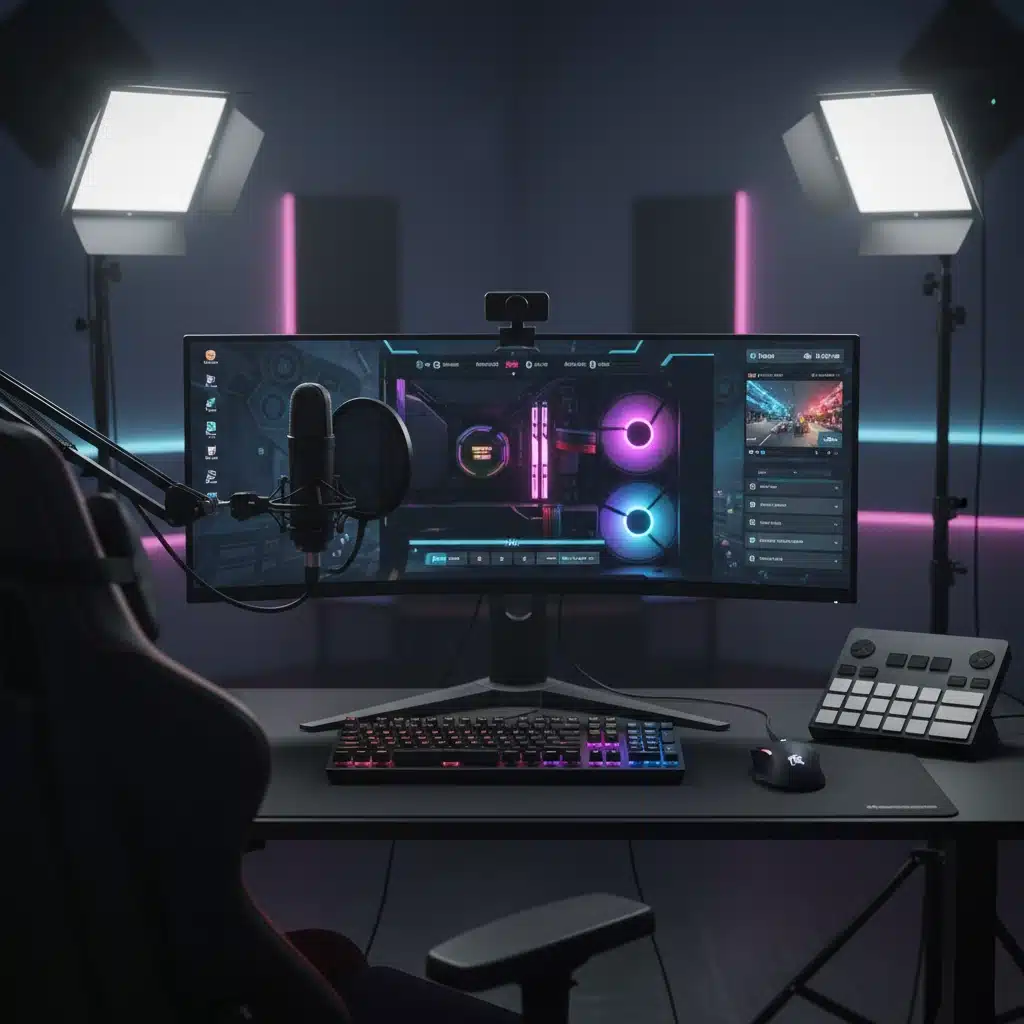
Napredne periferije i automatizacija produkcije
Nakon što ste pokrili osnovne komponente, vrijeme je za periferije koje ubrzavaju i profesionalizuju svaki prijenos. Stream Deck ili slični kontroleri (Loupedeck, Elgato Stream Deck Mobile) omogućavaju trenutnu promjenu scena, pokretanje multimedije, ubacivanje reklama i upravljanje chatbotovima bez otvaranja softvera. To značajno smanjuje greške tokom live-a i daje profesionalniji ritam produkcije.
Ostale korisne periferije uključuju napredne kontrolere zvuka (npr. GoXLR) za brzo prebacivanje mikrofona, trigger-e za soundboard i ugrađene kompresore/ekvilizere, kao i hotkey padove i footswitch-e za hands-free komande. Ako radite više kamera, motorni gimbal ili PTZ kamere s daljinskim upravljanjem olakšavaju dinamične kadrove i multiple scene.
Za profesionalnu koordinaciju tima razmotrite NDI protokol za prijenos videa unutar lokalne mreže ili hardverske video matrice za velike produkcije. Softver za automatizaciju (npr. OBS pluginovi, Bitfocus Companion za Stream Deck) može sinkronizovati chat komande, scene i vanjske aplikacije, čime stream izgleda skladnije i odgovara na interakcije brže.
Mrežni zahtjevi, bitrate i praktične postavke za optimizaciju prijenosa
Stabilna mreža je temelj profesionalnog streama. Prvo pravilo: uvijek koristite žičanu Ethernet vezu (min. 1 Gbps preporučeno za LAN). Provjerite stvarnu brzinu upload-a putem speedtesta i ostavite minimalno 20–30% rezerva iznad ciljanog bitrata kako biste izbjegli variranje i packet loss.
Preporučeni bitrate za popularne rezolucije (smjernice):
- 1080p / 60 fps: 4.500–6.000 kbps (Twitch limit obično 6.000 kbps).
- 720p / 60 fps: 3.000–4.500 kbps.
- 1440p ili 4K: zahtijevaju znatno više (YouTube podržava veće bitrateove; provjerite preporuke platforme).
U OBS-u koristite Output Mode: Advanced. Postavite Rate Control na CBR, Keyframe Interval na 2 sekunde, Profile na high i B-frames na 2. Ako koristite x264, balansirajte CPU preset (medium/fast) prema snazi procesora; za manje CPU opterećenje pređite na hardverski encoder (NVENC za NVIDIA, AMF za AMD, QuickSync za Intel). Moderni NVENC daje gotovo istu kvalitetu kao x264 na visokim presetima bez velikog utjecaja na performanse.
Ostale praktične postavke: Base (Canvas) resolution podesite na rezoluciju monitora, Output (Scaled) resolution na rezoluciju streama, downscale filter Lanczos za bolju oštrinu. Audio sample rate držite na 48 kHz, stream audio bitrate između 128–192 kbps (komentar 160–192 kbps daje dobar balans). Koristite zasebne audio trackove za mic i game kako biste olakšali postprodukciju.
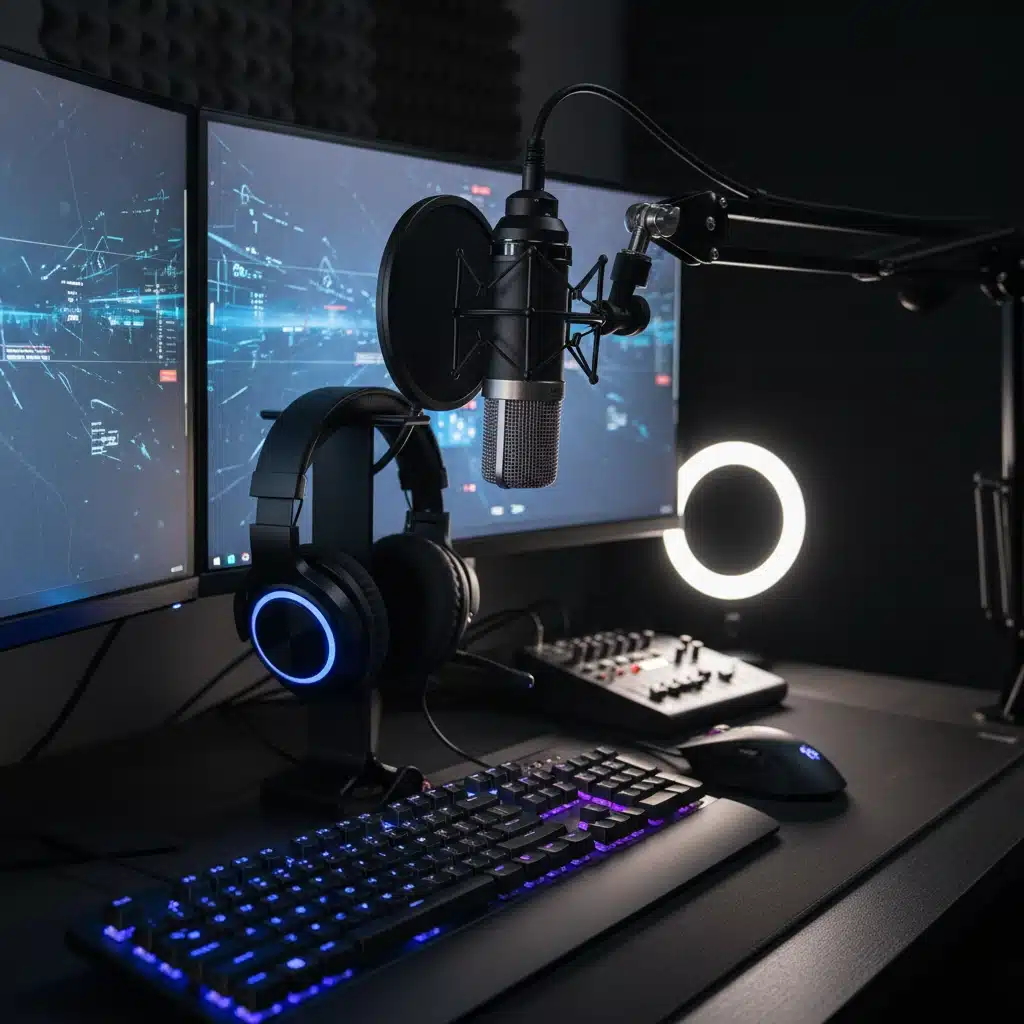
Redundancija, lokalno snimanje i plan B za nepredviđene situacije
Profesionalni kanali imaju plan za kvarove. Uvijek snimajte lokalno (high-bitrate recording) paralelno sa streamanjem—to omogućava kvalitetne isječke i reinstalacije ako stream padne. Pohranite snimke na zaseban disk ili NAS kako biste izbjegli gubitak podataka.
Razmotrite UPS za ključne uređaje (računar, modem/routers, kamere) i sekundarni internet (hotspot ili drugi ISP) za velike događaje. Postavite automatizovane skripte ili scenarije koji će automatski prebaciti stream na RTMP backup server ili lokalnu snimku u slučaju prekida veze. Također, imajte tim za moderaciju i skripte za brz odgovor na tehn. probleme kako bi publika bila informisana i ostala angažovana dok rješavate problem.
Praktični koraci za pokretanje profesionalnog streama
- Podesite osnovnu opremu (kamera, mikrofon, rasvjeta) i napravite testni stream bez publike.
- Optimizujte mrežu: koristite Ethernet, testirajte upload i odaberite bitrate s rezervom.
- Konfigurirajte softver (scenes, audio tracks, encoder) i spremite profile za različite tipove prijenosa.
- Postavite redundanciju: lokalno snimanje, UPS i backup internet veza za važne događaje.
- Automatizirajte što je moguće više (Stream Deck, skripte, botovi) i uvježbajte timsku koordinaciju.
Završne napomene i naredni koraci
Svaki profesionalni kanal nastaje praksom i kontinuiranim podešavanjem — testirajte, bilježite greške i iterirajte. Ako tražite pouzdan softver za upravljanje scenama i prijenosom, preuzmite OBS Studio kao solidnu početnu tačku i izvor velike zajednice i tutorijala.
Frequently Asked Questions
Koji bitrate da odaberem za 1080p / 60 fps stream?
Za 1080p pri 60 fps preporučuje se bitrate između 4.500 i 6.000 kbps; ostavite dodatnih 20–30% rezerva u upload brzini kako biste izbjegli variranje ili packet loss.
Treba li mi capture card ako streamam s računara?
Ako koristite jedan računar za igru i stream, capture card nije nužna. Međutim, kod streamanja s konzole ili kada imate zaseban gaming PC i streaming PC, capture card omogućava kvalitetniji i bezgubitni prijenos signala.
Kako osigurati da kvar interneta ne prekine veliki događaj?
Imati UPS za ključnu opremu, sekundarni internet (mobilni hotspot ili druga ISP veza) i automatizirani backup RTMP target ili lokalno snimanje smanjuje rizik prekida i omogućava brzi oporavak prijenosa.

Related Posts

Tehnologije u esportu: kombinovanje AI, VR i analitike za uspeh
Tehnologije u esportu koje menjaju scenu u 2026. godini