Oprema za streaming esporta: mikrofoni, kamere i konfiguracije
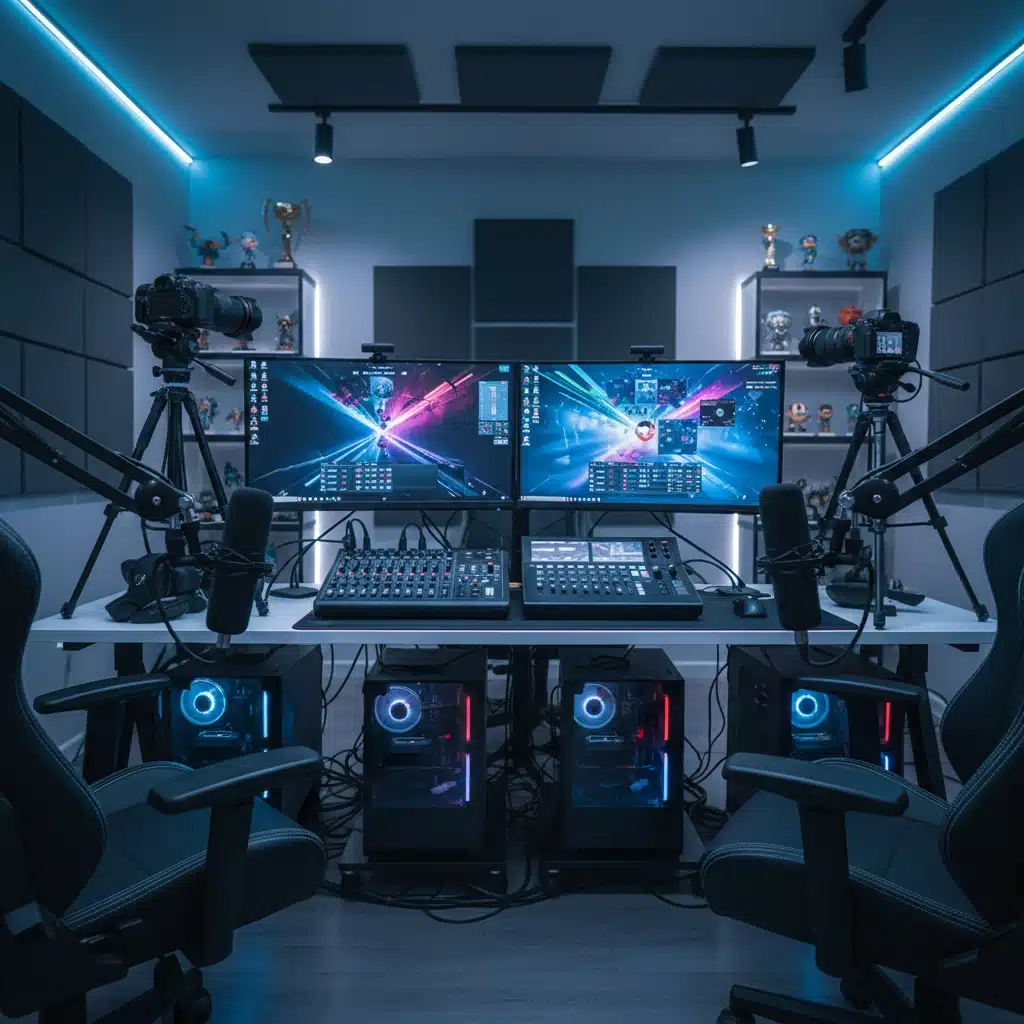
Zašto kvalitet opreme utiče na tvoj uspeh u esport streamu
Kao streamer u svetu esporta, ti se takmičiš ne samo u igri već i za pažnju gledalaca. Dobar audio i video znače razliku između zadržavanja publike i brzog napuštanja kanala. Zvuk je naročito kritičan: ljudi češće napuštaju stream koji ima loš, šumovit ili nejasan govor nego onaj sa prosečnom slikom. Video, s druge strane, gradi profesionalni utisak i olakšava interakciju kroz facecam ili složenije scene.
Šta od opreme najviše utiče na završni dojam
- Mikrofon: čistoća glasa, uklanjanje pozadinskog šuma i dinamika govornih delova.
- Web kamera ili kamera sa HDMI izlazom: rezolucija, kadar i reprodukcija boja.
- Akustična i vizuelna konfiguracija prostora: pozadina, osvetljenje i aproksimacija zvuka.
- Softverska integracija: OBS/Streamlabs podešavanja, audio routing i miksovanje.
Kako izabrati mikrofon koji odgovara tvom stilu streamovanja
Prvo razmisli o svom prostoru i načinu streamovanja. Ako si u deljenom stanu ili imaš mnogo pozadinskog šuma, preferiraćeš mikrofon i pristup koji maksimalno filtrira zvuk. Ako si u tihoj sobi i želiš prirodniji ton, drugačiji izbor će biti bolji.
Tipovi mikrofona i kad ih koristiš
- Dinamički mikrofoni – otporniji na pozadinski šum, idealni za bučne prostorije i blisku upotrebu. Dobri su za glasne, energične streamere.
- Kondenzatorski mikrofoni – nude veću osetljivost i detaljnost, bolje hvataju nijanse glasa, ali zahtevaju tišu okolinu i često dodatni audio interfejs.
- USB mikrofoni – najlakše rešenje za početnike: plug-and-play, solidan kvalitet bez posebnog hardvera, ali ograničen u pogledu podešavanja i latencije.
- Ručni mikrofoni i lavalier – ređe koriste streameri esporta, ali korisni su za mobilne snimke ili kada želiš da se krećeš ispred kamere.
Praktični saveti pri izboru i postavljanju mikrofona
- Pozicioniraj mikrofon bočno i blizu usta da izbegneš pop-efekte i disanje direktno u kapsulu.
- Koristi pop-filter ili spužvu za smanjenje ploziva.
- U softveru uključi gate/expander i ekvilajzer umesto agresivnih automatskih filtera koji mogu iskriviti glas.
- Ako koristiš kondenzator, obrati pažnju na phantom napajanje (+48V) i kompatibilnost sa audio interfejsom.
Sad kada znaš osnovne razlike i praktične korake za mikrofon i osnovni izbor kamere, u sledećem delu ćemo detaljno proći kroz vrste kamera, kako ih povezati (USB vs. HDMI), optimizaciju osvetljenja i konkretne postavke u OBS/Streamlabs za najbolji kvalitet pri ograničenom uploadu.
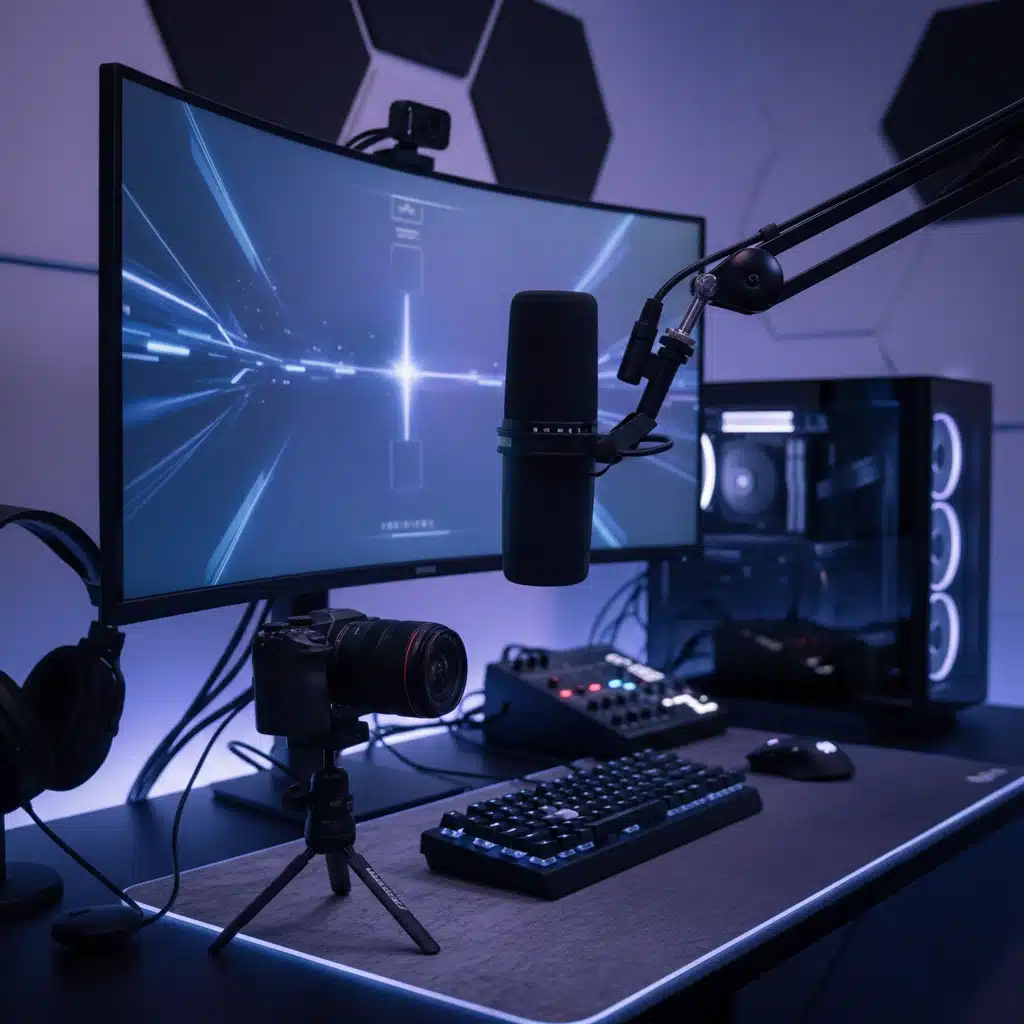
Kamere: USB, DSLR/mirrorless i capture card — šta uzeti i kako ih povezati
Izbor kamere zavisi od budžeta i koliko profesionalan izgled želiš. Najlakše rešenje su moderne USB web kamere — plug-and-play, dobar auto-exposure i autofokus, idealne za početnike. Ako želiš značajan kvalitet slike (bolje zamućenje pozadine, bolja reprodukcija boja i rad u slabijem osvetljenju), DSLR ili mirrorless kamera sa clean HDMI izlazom su sledeći korak. One nude veće senzore i svetlosniju optiku, što daje „filmski“ izgled.
Da povežeš HDMI kameru sa računarom treba capture card (externa kao Elgato HD60 S ili interna kartica). Capture card pretvara HDMI signal u USB i omogućava OBS-u da prepozna kameru kao izvor. Obrati pažnju na sledeće:
– Clean HDMI: ukloni sve informacije sa ekrana (status baterije, fokus tačke) u podešavanjima kamere.
– Napajanje: iskoristi adapter ili dummy bateriju da kamera ne gasi snimanje.
– Autofokus: kod nekih kamera autofokus može „tražiti“ i skakati; ako je moguće koristi tihi i stabilan AF mod ili prebaci na manuelni fokus.
– Latencija: HDMI + capture dodaje minimalno kašnjenje — testiraj sinhronizaciju audio-video u OBS.
Ako je tvoj internet ograničen, nema smisla gurati 1080p60 sa DSLR-om ako nećeš imati bitrate da podupreš kvalitet. U takvom slučaju USB kamera ili niža rezolucija preko capture card-a može biti pametniji izbor.
Osvetljenje i kompozicija: kako da izgledaš profesionalno pred kamerom
Dobra kamera bez kvalitetnog osvetljenja neće dati očekivane rezultate. Cilj je ravnomerno, mekano osvetljenje koje izdvaja tebe od pozadine i smanjuje senke.
Osnovni pristup:
– Tri-point lighting: key light (glavno), fill light (popunjava senke) i backlight/kicker (razdvaja od pozadine). Ne moraš imati skupu opremu — dve LED ploče i mali backlight često su dovoljni.
– Temperatura boje: drži sve izvore iste temperature (obično 5600K za „dnevno svetlo“). Mešanje toplih i hladnih izvora stvara neprirodne tonove.
– Difuzija: koristi softbox, difuznu tkaninu ili papir preko lampe da ublažiš svetlo i izbaciš oštre senke.
– Pozicija: kamera u visini očiju, lagano pomerenje prema pravilu trećina, dovoljno headroom ali ne previše praznog prostora iznad glave.
– Reflektor za naočare: ako nosiš naočare, pomeri svetla bočno ili koristi polarizacione trikove da smanjiš odsjaj.
Za green screen: osvetli pozadinu ravnomerno, izbegavaj senke na platnu i koristi spill suppression u OBS-u kako bi smanjio prelazne ivice.
OBS/Streamlabs: podešavanja za ograničen upload i najbolji kvalitet uz limit
Prilagodi izlazni bitrate svojoj upload brzini — ostavi oko 10–20% headroom za stabilnost. Preporučeni opšti smernice:
– 1080p60: ~4500–6000 kbps (Twitch često limitira na 6000 kbps)
– 1080p30: ~3500–5000 kbps
– 720p60: ~3000–4500 kbps
– 720p30: ~2000–3500 kbps
– 480p: ~800–1500 kbps
Koristi CBR (constant bitrate) i keyframe interval 2s. Ako imaš jak CPU, x264 preset veryfast/fast; ako želiš rasterećenje CPU-a koristi NVENC (NVIDIA) ili AMD VCE/AVC — moderni NVENC je često vrlo efikasan i daje bolji vizuelni kvalitet pri istoj brzini. Postavi profil na high i koristite yuv420 color format.
Za downscale filter u OBS izaberi Lanczos za najviše detalja (GPU intenzivnije) ili Bicubic ako želiš manji uticaj na performanse. FPS podesiti u skladu sa igrom i bitrateom — 60 FPS je fluidnije za brze igre, ali zahteva više bitrate-a.
Audio: bitrate 96–160 kbps za govor (128 kbps je standard). Uključi limiter da sprečiš clipping, lagan kompresor (ratio ~3:1) i noise gate za čist signal. Proveri audio-delay u slučaju HDMI kamere i sinhronizuj video i zvuk u OBS-u.
Na kraju, testiraj stream lokalno ili koristeći privatni kanal — promene u podešavanjima uvek proveri pre live izlaska da izbegneš tehničke probleme pred publikom.
Sledeći koraci i održavanje opreme
Kada postaviš osnovu, najvažnije je da redovno testiraš i održavaš sistem: proveravaj kablove i priključke, ažuriraj firmware i drajvere, i sačuvaj backup podešavanja OBS-a ili Streamlabs-a. Postepeno unapređuj opremu po prioritetu — prvo zvuk, zatim osvetljenje, pa video — i meri uticaj svake promene kroz snimke i povratne informacije gledalaca. Vežbaj prezentaciju pred kamerom, eksperimentiši sa scenama i slojevima u softveru, i koristi resurse zajednice i zvaničnu dokumentaciju za napredna podešavanja, npr. OBS Studio.
Održavanje discipline u rutini provere pre streama (mikrofon, kamera, osvetljenje, mreža) značajno smanjuje tehničke probleme i omogućava ti da se fokusiraš na sadržaj i interakciju sa publikom.
Frequently Asked Questions
Koji mikrofon je najbolji za bučne prostorije?
U bučnom okruženju najpraktičniji su dinamički mikrofoni jer manje upijaju pozadinski šum, naročito kada su blizu usta. Kombinuj ih sa pop-filterom, noise gate-om u softveru i pravilnim pozicioniranjem da dodatno umanjiš okolne šumove.
Da li mi treba capture card da koristim DSLR ili mirrorless kameru?
Ako želiš da koristiš DSLR/mirrorless kao kvalitetnu web kameru sa clean HDMI signalom i bez lagovanja, capture card je neophodna. Obrati pažnju na clean HDMI podešavanja, napajanje (dummy baterija) i eventualne AF probleme koji mogu zahtevati manuelni fokus.
Kako optimizovati bitrate ako imam slab upload?
Smanji rezoluciju ili FPS (npr. sa 1080p60 na 720p60 ili 1080p30), koristi CBR i ostavi oko 10–20% headroom u uploadu. Ako imaš GPU sa modernim enkoderom, prebaci na NVENC/AMD enkoder da rasteretiš CPU i dobiješ bolji kvalitet pri manjim bitratovima.

Related Posts
Tehnologije u esportu: kombinovanje AI, VR i analitike za uspeh
Tehnologije u esportu koje menjaju scenu u 2026. godini